

- Senior schrijver
- Auteur
 3471
Ievgen Chemborysov
Ievgen Chemborysov
Author
3471
Ievgen Chemborysov
Ievgen Chemborysov
Author
 3471
3471
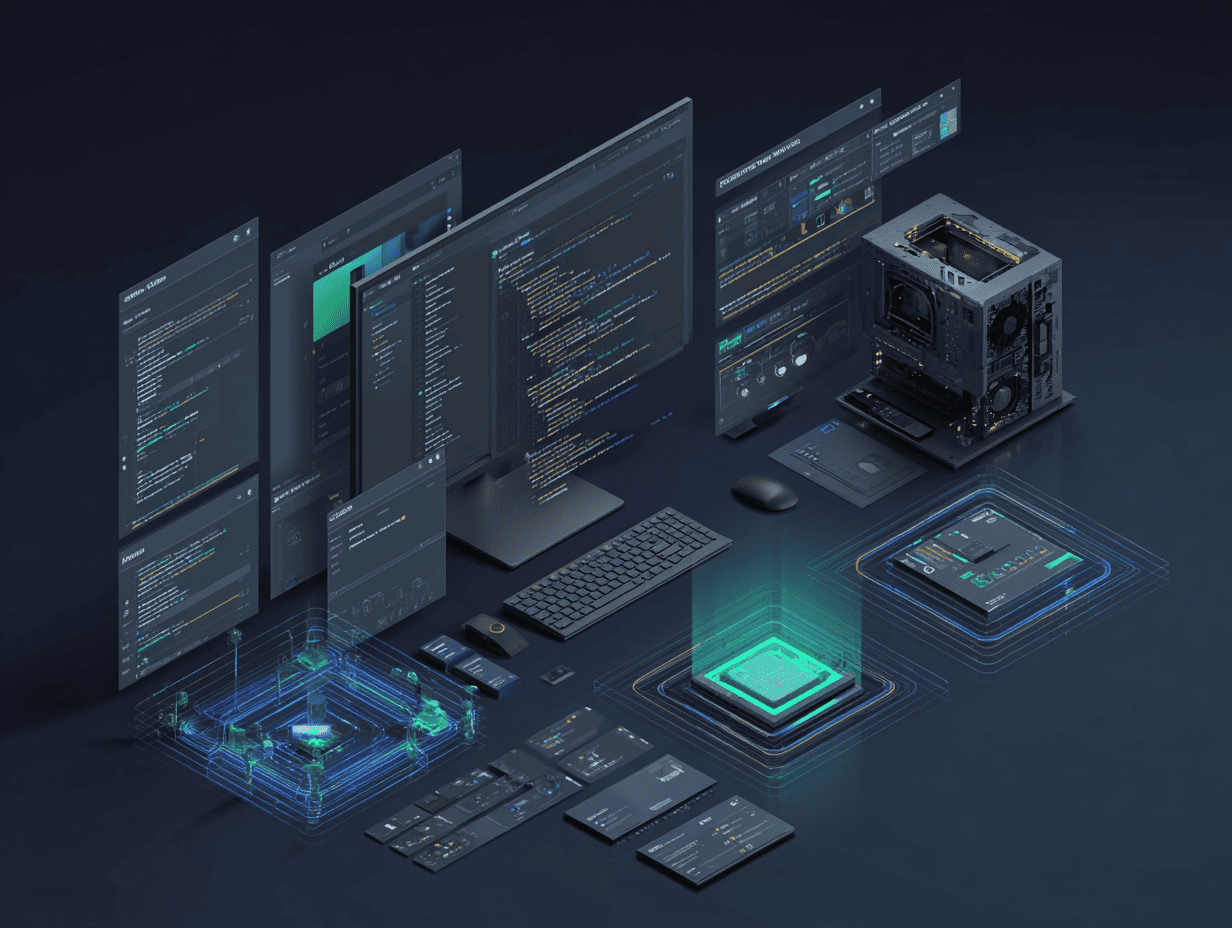
De NVIDIA CUDA Toolkit is een softwareplatform dat is ontworpen om ontwikkelaars te helpen GPU-versnelde applicaties efficiënt uit te voeren door gebruik te maken van de rekenkracht van NVIDIA GPU's.
Compute Unified Device Architecture (CUDA) biedt aanzienlijke prestatieverbeteringen, ondersteuning voor heterogene versnelling en toegang tot een breed ecosysteem, waardoor het een aantrekkelijke keuze is voor ontwikkelaars die rekenintensieve applicaties willen versnellen.
In deze tutorial geven we een overzicht van CUDA en leggen we uit hoe u CUDA op Ubuntu 22.04 kunt installeren. Dit omvat stappen voor het installeren van NVIDIA-stuurprogramma's, waarmee u het rekenpotentieel van uw NVIDIA GPU voor veeleisende workloads kunt benutten.
CUDA is een programmeermodel en een API waarmee ontwikkelaars code kunnen maken die zowel op CPU's als GPU's kan worden uitgevoerd, terwijl de gegevensoverdracht tussen beide efficiënt wordt beheerd.
CUDA-kernen zijn gespecialiseerde eenheden binnen een GPU die zijn ontworpen om parallelle rekenopdrachten efficiënt uit te voeren. Ze maken de gelijktijdige uitvoering van meerdere threads mogelijk, waardoor ze ideaal zijn voor krachtige berekeningen.
Met de CUDA Toolkit kunt u de prestaties, schaalbaarheid en efficiëntie van verschillende toepassingen verbeteren, waaronder rekenkracht, deep learning, computervisie, gaming en meer.
De toolkit ondersteunt programmeertalen zoals C, C++, Fortran, Python en Java, en kan naadloos worden geïntegreerd met populaire frameworks en bibliotheken zoals TensorFlow, PyTorch, OpenCV en cuDNN.
De veelzijdigheid van CUDA strekt zich uit over meerdere sectoren, waaronder de gezondheidszorg, de financiële sector, robotica, de automobielindustrie en entertainment. Of u nu werkt aan het versnellen van beeldverwerking, natuurlijke taalverwerking, cryptografie of ray tracing, de CUDA Toolkit biedt de tools die nodig zijn om snellere en efficiëntere oplossingen te realiseren.
De toolkit is compatibel met verschillende Linux-distributies, zoals Ubuntu, Debian, Fedora, CentOS en OpenSUSE.
Om CUDA op Ubuntu 22.04 te installeren, moet u over het volgende beschikken:
Door de onderstaande stappen te volgen, kun je CUDA-toepassingen compileren en uitvoeren, waarbij je gebruikmaakt van de parallelle verwerkingsmogelijkheden van je NVIDIA GPU. Eerst installeren we het NVIDIA-stuurprogramma, gevolgd door de CUDA-toolkit.
Zorg er om te beginnen voor dat uw Ubuntu-systeem up-to-date is door de volgende opdrachten uit te voeren:
$ sudo apt update
$ sudo apt upgrade
Installeer vervolgens het pakket ubuntu-drivers-common en gebruik de opdracht ubuntu-drivers om de aanbevolen NVIDIA-stuurprogramma's voor uw systeem te bepalen:
$ sudo apt install ubuntu-drivers-common
$ sudo ubuntu-drivers devices
Dit commando geeft details over uw systeem weer, waaronder het GPU-model en de aanbevolen NVIDIA-driver.
Gebruik het volgende commando om de NVIDIA-driver te installeren:
$ sudo apt install nvidia-driver-535
In sommige gevallen is de NVIDIA-driver al standaard vooraf geïnstalleerd op Ubuntu.
Start uw systeem opnieuw op na het installeren van het stuurprogramma om ervoor te zorgen dat het stuurprogramma correct is geladen:
$ sudo reboot now
Controleer na het opnieuw opstarten van het systeem of het stuurprogramma correct is geïnstalleerd met behulp van de NVIDIA System Management Interface (SMI):
$ nvidia-smi
Dit commando geeft een tabel weer met de versie van het stuurprogramma en de compatibiliteit van de CUDA-stuurprogramma-API. Op dit moment is het stuurprogramma geïnstalleerd, maar de CUDA-toolkit is nog niet geïnstalleerd.
De GCC-compiler is vereist voor het installeren van de CUDA-toolkit. Installeer GCC met het volgende commando:
$ sudo apt install gcc
Controleer de versie om te bevestigen dat GCC is geïnstalleerd:
$ gcc -v
Hiermee wordt de geïnstalleerde versie van GCC weergegeven.
Download en installeer vervolgens de nieuwste CUDA-toolkit voor Ubuntu. Ga naar de officiële downloadpagina NVIDIA CUDA Toolkit om de juiste versie voor uw systeem te downloaden.
Op de site vindt u gedetailleerde instructies voor het downloaden en installeren van de toolkit. Voor Ubuntu 22.04 voert u de volgende opdrachten uit:
$ wget https://developer.download.nvidia.com/compute/cuda/repos/ubuntu2204/x86_64/cuda-keyring_1.1-1_all.deb
$ sudo dpkg -i cuda-keyring_1.1-1_all.deb
$ sudo apt-get update
$ sudo apt-get -y install cuda
Als u tijdens de installatie afhankelijkheidsproblemen tegenkomt, los deze dan op met:
$ sudo apt --fix-broken install
Nadat de installatie van de CUDA-toolkit is voltooid, start u uw systeem opnieuw op om ervoor te zorgen dat de vereiste modules worden geladen:
$ sudo reboot now
Om de installatie van CUDA te voltooien, werkt u uw omgevingsvariabelen bij zoals aanbevolen in de documentatie van NVIDIA. Voeg de volgende regels toe aan het einde van uw .bashrc-bestand:
export PATH=/usr/local/cuda/bin${PATH:+:${PATH}}export LD_LIBRARY_PATH=/usr/local/cuda-12.2/lib64\
${LD_LIBRARY_PATH:+:${LD_LIBRARY_PATH}}
Sla het bestand op en sluit het af met Ctrl+X en Y.
Laad het bijgewerkte .bashrc-bestand opnieuw met:
$ . ~/.bashrc
Op dit moment is de CUDA-toolkit volledig geïnstalleerd en geconfigureerd.
Nu de omgeving is ingesteld, is het tijd om te testen of de CUDA-toolkit correct werkt. U kunt dit doen door de versie van de CUDA-compiler, nvcc, te controleren.
Voer de volgende opdracht uit om de installatie te verifiëren:
$ nvcc -V
Hiermee wordt de versie van nvcc weergegeven en wordt bevestigd dat de CUDA-toolkit succesvol is geïnstalleerd.
In deze tutorial hebben we geleerd hoe u CUDA op Ubuntu kunt installeren, samen met de benodigde NVIDIA-stuurprogramma's en toolkit. Daarnaast hebben we ook laten zien hoe u NVCC op Ubuntu kunt installeren voor het uitvoeren van Cuda-programma's. Met deze configuratie kunt u de volledige kracht van uw GPU benutten voor taken zoals wetenschappelijke simulaties en deep learning. Ga voor meer informatie naar de NVIDIA CUDA Zone.
Is uw bedrijf de mogelijkheden van VPS-hosting ontgroeid? Dan is het tijd om te upgraden naar de kracht en betrouwbaarheid van een dedicated server! Met een volledig dedicated omgeving profiteert u van ongeëvenaarde prestaties, schaalbaarheid en maatwerk op basis van uw behoeften. Bovendien geniet u van de vrijheid van onbeperkt verkeer om al uw eisen naadloos af te handelen. Wacht niet langer en ontgrendel vandaag nog de ultieme hostingoplossing met BlueServers.com! 🌐Koop nu uw dedicated server.



Start for free and unlock high-performance infrastructure with instant setup.
Jouw mening helpt ons een betere service te bouwen.